Ja, det här blir ytterligare en promotion bloggpost till min egen sajt, som jag förvisso verkligen vill rekommendera. ;-)
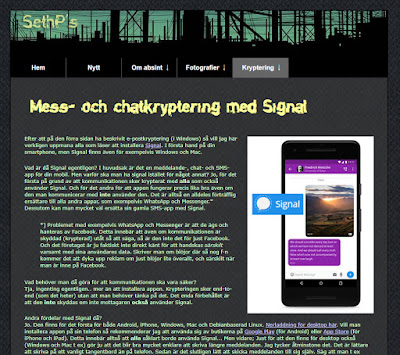
Nu har jag skrivit en sida om den förträffliga appen Signal. Den skyddar din kommunikation vare sig den sker via SMS, i chat, meddelanden, röst- och video-samtal eller för överföring av filer (såvida båda eller alla parter använder appen). En sak som jag faktiskt tycker är lite märklig är att långt ifrån alla redan använder Signal. (?)
Klicka på bilden för att ta dig till sidan...
.. eller använd länken här nedan:
sethpylad.se/html/signal.html
Visar inlägg med etikett datorsäkerhet. Visa alla inlägg
fredag 7 februari 2020
lördag 1 december 2018
PGP/GnuPG-kryptering i Windows
Nu har jag skapat en ny sida på min webbplats om hur du kan kryptera (framför allt din e-post) under Windowsplattformen med hjälp av programsviten Gpg4win.
Länk till min sida: sethpylad.se/html/crypto.html
Eftersom jag inte har någon bra koll på hur det går till eller vilka verktyg man kan använda på andra operativsystem så länkar jag här bara till två sidor som behandlar ungefär samma krypteringsförfarande med GPGTools under macOS och med Thunderbird och Enigmail under Linux. I samtliga fall handlar det i grunden om kryptering med GnuPG (GPG).
Länk till min sida: sethpylad.se/html/crypto.html

Eftersom jag inte har någon bra koll på hur det går till eller vilka verktyg man kan använda på andra operativsystem så länkar jag här bara till två sidor som behandlar ungefär samma krypteringsförfarande med GPGTools under macOS och med Thunderbird och Enigmail under Linux. I samtliga fall handlar det i grunden om kryptering med GnuPG (GPG).
Etiketter:
datorsäkerhet,
integritet,
IT,
Windows
lördag 23 januari 2016
Säkerhetskopiera med SyncToy
I den här videon på YouTube (nedan) beskriver jag hur man använder det alldeles förträffliga lilla backup-programmet SyncToy 2.1 från Microsoft.
Jag inleder med en liten förklaring om vad programmet egentligen gör och förbereder sedan en mapp för filer och undermappar som jag vill ta backup på framöver, men efter ca 5:30 visar jag hur man använder själva programmet så gå dit om du inte vill ta del av inledningen.
Edit:
Det blev kanske lite otydligt om de olika synkroniseringsalternativen, alltså om Synchronize, Echo och Contribute, så här kommer en betydligt bättre förklaring:
Ett par saker som jag glömde att ta med i videon är att om man har en tidigare version av SyncToy installerad och ska uppdatera till version 2.1 så ska man se till att alla jobben är synkroniserade innan man kör med den nya versionen. Detta står det lite utförligare om (på engelska) när man tittar under Instructions och Upgrade på nerladdningssidan för SyncToy.
Och så glömde jag säga att man självklart kan välja att köra ett enda stort jobb för hela sin profil. Detta senare innebär att alla dokument, alla bilder, alla filer, alla hämtade eller nerladdade filer etc synkroniseras i en enda instans så att säga (alltså ett enda synkroniseringsjobb). Det man gör då är att man under systemdisken C: går in på Användare (eller Users på engelska) och väljer sin profil, sitt namn, som originalmapp. Det blir alltså den till vänster i programmet. Jag tycker dock personligen att det är rätt onödigt att få med precis allt som finns där. Jag tar hellre bara med sådant som jag själv tycker är viktigt att ta backup på och det är därför jag har flera olika jobb eller poster som tas med när jag kör alla, alltså när jag kör Run All i videon. Dessutom är det inte alls säkert att man bara har viktiga filer i sin profil. De kan lika gärna ligga på något annat ställe och då måste man välja att skapa ett jobb (Create New Folder Pair) för dessa.
Edit 2016-01-25:
Jag sa naturligtvis fel vid ca 3:05. Det är självklart så att "datorn" blir infekterad av skadlig kod (om den blivit infekterad) men det jag menade var ju så klart den hårddisken som är inkopplad. Men förutom detta så vill jag poängtera, eftersom jag tappade bort mig lite efter ca 12:40, är att man givetvis kan kolla i efterhand vilka filer det är som ändrats. Gå då bara in på menyalternativet File och välj View log (alltså att visa loggen). Där kan man läsa sig till vad det var för något som ändrades ifall man undrar.

Jag inleder med en liten förklaring om vad programmet egentligen gör och förbereder sedan en mapp för filer och undermappar som jag vill ta backup på framöver, men efter ca 5:30 visar jag hur man använder själva programmet så gå dit om du inte vill ta del av inledningen.
Edit:
Det blev kanske lite otydligt om de olika synkroniseringsalternativen, alltså om Synchronize, Echo och Contribute, så här kommer en betydligt bättre förklaring:
- Synchronize innebär att allting, alla ändringar, görs åt båda hållen.
- Echo innebär att allting som man gör i originalmappen återspeglas i backupmappen, men inte åt andra hållet.
- Contribute innebär slutligen, precis som echo, att alla ändrinar och tillägg i originalmappen återspeglas i backupmappen. Dock inte raderingar. Raderade filer och mappar i originalmappen raderas alltså inte i backupmappen utan sparas där, och samlas så att säga på hög.
Ett par saker som jag glömde att ta med i videon är att om man har en tidigare version av SyncToy installerad och ska uppdatera till version 2.1 så ska man se till att alla jobben är synkroniserade innan man kör med den nya versionen. Detta står det lite utförligare om (på engelska) när man tittar under Instructions och Upgrade på nerladdningssidan för SyncToy.
Och så glömde jag säga att man självklart kan välja att köra ett enda stort jobb för hela sin profil. Detta senare innebär att alla dokument, alla bilder, alla filer, alla hämtade eller nerladdade filer etc synkroniseras i en enda instans så att säga (alltså ett enda synkroniseringsjobb). Det man gör då är att man under systemdisken C: går in på Användare (eller Users på engelska) och väljer sin profil, sitt namn, som originalmapp. Det blir alltså den till vänster i programmet. Jag tycker dock personligen att det är rätt onödigt att få med precis allt som finns där. Jag tar hellre bara med sådant som jag själv tycker är viktigt att ta backup på och det är därför jag har flera olika jobb eller poster som tas med när jag kör alla, alltså när jag kör Run All i videon. Dessutom är det inte alls säkert att man bara har viktiga filer i sin profil. De kan lika gärna ligga på något annat ställe och då måste man välja att skapa ett jobb (Create New Folder Pair) för dessa.
Edit 2016-01-25:
Jag sa naturligtvis fel vid ca 3:05. Det är självklart så att "datorn" blir infekterad av skadlig kod (om den blivit infekterad) men det jag menade var ju så klart den hårddisken som är inkopplad. Men förutom detta så vill jag poängtera, eftersom jag tappade bort mig lite efter ca 12:40, är att man givetvis kan kolla i efterhand vilka filer det är som ändrats. Gå då bara in på menyalternativet File och välj View log (alltså att visa loggen). Där kan man läsa sig till vad det var för något som ändrades ifall man undrar.
Etiketter:
datorsäkerhet,
film,
foto,
IT,
Windows
fredag 22 januari 2016
KeePass lösenordshanterare
Säkerhetsmedveten som jag är så har jag funderat rätt länge på att börja använda ett program som hanterar alla mina lösenord. KeePass (v 1.30) är ett bra sådant och jag har nu tittat lite närmare på det. Programmet finns i en "Professional Edition" (v 2.x) också men jag har nöjt mig med basversionen eftersom den gör exakt det jag vill och behöver. Dessutom utvecklas den i stort sett i samma takt som den lite mer avancerade versionen så den ligger alltså inte "efter" så att säga. Båda versionerna är helt gratis och open source.
Att KeePass går att få på svenska, via en fil som man bara lägger till i installationsmappen, är ett självklart plus. Dessutom kan man ha en portabel version av programmet på ett USB-minne för att kunna köras från USB-minnet när man till exempel är bortrest. Och inte nog med det. Man kan även ha en version i sin smartphone också. Själv har jag valt appen KeePassDroid för Android för detta ändamål än så länge, men det finns flera olika och även versioner för t ex iPhone/iPad och Windows Phone. Det enda man behöver tänka på när man kör ifrån ett USB-minne eller i en app på sin telefon är att själva databasen (där alla lösenord och uppgifter ligger lagrade i krypterad form) ska vara kopierad till enheten ifråga.
Hur använder man då själva programmet?
Jo. Det första man måste göra är att skapa själva databasen och förse den med ett lösenord (som alltså blir huvudlösenordet), och ju svårare det är desto bättre men det ska även vara något som man själv kan komma ihåg. Därefter skapar man poster för varje inloggning som man har (eller som man skapar nya) och dessa kan läggas i olika kategorier som Internet, e-post, nätverk, Windows etc och man kan även skapa egna kategorier. Man väljer att skriva lösenorden själv eller att låta programmet skapa dem istället i dess lösenordsgenerator. Det senare alternativet är nog att föredra eftersom det i regel blir säkrare. Sedan, när man behöver använda lösenorden för att logga in någonstans, kan man kopiera och klistra rätt enkelt. Ännu "smartare" är dock att använda programmets funktion Utför autotext (som det kallas på svenska (Perform Auto-Type på engelska)). Då behöver man inte klicka eller ställa sig i rätt fält som ska fyllas i utan programmet sköter det åt en. Observera dock att det kan vara lite olika hur detta ska ske på olika hemsidor, eller som det står i den svenska hjälpfilen:
Allt det här låter förmodligen mycket svårare än vad det egentligen är så därför rekommenderar jag att du tar en titt på videon nedan innan du förkastar KeePass helt och hållet. Programmet har rätt många funktioner och alternativ men i den enklaste formen av användning så är det inte krångligt alls.
Det som dock är viktigt (!) att tänka på när man använder KeePass är att allt hänger på databasen. Som jag nämnde ovan så är det i den som alla lösenord och uppgifter ligger lagrade i krypterad form tills du låser upp den. Så; utan rätt och en fungerande databas inga lösenord längre (vilket innebär stora problem) och utan rätt huvudlösenord så kommer man inte åt dem längre. Alltså: Ta backup på själva databasen (i mitt fall MinKeeDatabas.kdb - se bilden ovan) med jämna mellanrum och se till att skapa ett bra och säkert huvudlösenord som du ändå kommer ihåg!
Edit: Nu har jag, bara för att det alltid retar någon med mitt lite segtrötta svammel (emellanåt), skapat en helt egen instruktionsvideo och lagt upp på YouTube. Därför har jag tagit bort den som låg här tidigare. /edit
Angående det här ämnet rekommenderar jag även att du läser PC för allas artikel om svenskarnas lösenordsvanor som bygger på deras egen enkätundersökning.
Edit 2016-03-01:
Jo. I videon ovan försökte jag öppna KeePass-databasen i Notepad, men det liksom sket sig (på grund av ett konkret hjärnsläpp). Provar man själv så lär man dock se att filen (databasen) är helt oläslig. Så här ser det i alla fall ut när jag öppnar min ordinarie databas i Anteckningar:
Försök läsa ut några användarnamn och/eller lösenord ur detta! Och lycka till! ;-)
Edit 2016-01-24:
En lite mer grundlig genomgång av KeePass visas i nedanstående video, på engelska, från The Mobile Classroom på YouTube. Där går Professor Messer framför allt igenom den lite mer avancerade versionen (Professional Edition) och även om videon har några år på nacken så uppmärksammade jag t ex att funktionen med keyloggerskydd är en sak som inte finns i den enklare Classic Edition. Så om det är maximal säkerhet man är ute efter eller om man är smått paranoid av sig så är det Professional Edition som gäller.
Det som är själva grejen med KeePass (och andra liknande program) är att man bara behöver komma ihåg ett enda huvudlösenord* i framtiden, och sedan sköter programmet om de övriga. Detta borgar alltså för att man använder olika lösenord till olika hemsidor eller inloggningar, vilket är tämligen självklart att man bör göra men som många slarvar med av bekvämlighetsskäl. Jag har skrivit om detta i ett tidigare blogginlägg (under punkt 2) och om varför det är så viktigt att man inte använder ett och samma lösenord till allt möjligt. Vid den tidpunkten hade jag dock själv valt en annan lösning. Det huvudsakliga problemet med de tidigare lösningarna, som beskrivs i det inlägget, är tyvärr att uppgifterna (lösenorden t ex) ligger kvar i datorns urklippsminne. KeePass ser till att tömma detta "urklipp" automatiskt efter ca tio sekunder, om man inte själv har valt att ändra på tiden det ska ta.
Att KeePass går att få på svenska, via en fil som man bara lägger till i installationsmappen, är ett självklart plus. Dessutom kan man ha en portabel version av programmet på ett USB-minne för att kunna köras från USB-minnet när man till exempel är bortrest. Och inte nog med det. Man kan även ha en version i sin smartphone också. Själv har jag valt appen KeePassDroid för Android för detta ändamål än så länge, men det finns flera olika och även versioner för t ex iPhone/iPad och Windows Phone. Det enda man behöver tänka på när man kör ifrån ett USB-minne eller i en app på sin telefon är att själva databasen (där alla lösenord och uppgifter ligger lagrade i krypterad form) ska vara kopierad till enheten ifråga.
Hur använder man då själva programmet?
Jo. Det första man måste göra är att skapa själva databasen och förse den med ett lösenord (som alltså blir huvudlösenordet), och ju svårare det är desto bättre men det ska även vara något som man själv kan komma ihåg. Därefter skapar man poster för varje inloggning som man har (eller som man skapar nya) och dessa kan läggas i olika kategorier som Internet, e-post, nätverk, Windows etc och man kan även skapa egna kategorier. Man väljer att skriva lösenorden själv eller att låta programmet skapa dem istället i dess lösenordsgenerator. Det senare alternativet är nog att föredra eftersom det i regel blir säkrare. Sedan, när man behöver använda lösenorden för att logga in någonstans, kan man kopiera och klistra rätt enkelt. Ännu "smartare" är dock att använda programmets funktion Utför autotext (som det kallas på svenska (Perform Auto-Type på engelska)). Då behöver man inte klicka eller ställa sig i rätt fält som ska fyllas i utan programmet sköter det åt en. Observera dock att det kan vara lite olika hur detta ska ske på olika hemsidor, eller som det står i den svenska hjälpfilen:
"Som standard skickas tangentsekvensenDetta innebär alltså att jag själv, för att logga in på Gmail blivit tvungen att ta bort de två första momenten (alltså {USERNAME} och {TAB} så att bara lösenordet skrivs in följt av Enter. Andra sajter och hemsidor kräver oftast både användarnamn och lösenord och då behöver man inte ändra något i programmet.{USERNAME}{TAB}{PASSWORD}{ENTER}, d.v.s. först skrivs användarnamnet för den markerade posten in, följt av nedtryckning avTabb-tangenten, sedan skrivs lösenordet för posten in varefter slutligenRetur-tangenten trycks ned."
Allt det här låter förmodligen mycket svårare än vad det egentligen är så därför rekommenderar jag att du tar en titt på videon nedan innan du förkastar KeePass helt och hållet. Programmet har rätt många funktioner och alternativ men i den enklaste formen av användning så är det inte krångligt alls.
Det som dock är viktigt (!) att tänka på när man använder KeePass är att allt hänger på databasen. Som jag nämnde ovan så är det i den som alla lösenord och uppgifter ligger lagrade i krypterad form tills du låser upp den. Så; utan rätt och en fungerande databas inga lösenord längre (vilket innebär stora problem) och utan rätt huvudlösenord så kommer man inte åt dem längre. Alltså: Ta backup på själva databasen (i mitt fall MinKeeDatabas.kdb - se bilden ovan) med jämna mellanrum och se till att skapa ett bra och säkert huvudlösenord som du ändå kommer ihåg!
Edit: Nu har jag, bara för att det alltid retar någon med mitt lite segtrötta svammel (emellanåt), skapat en helt egen instruktionsvideo och lagt upp på YouTube. Därför har jag tagit bort den som låg här tidigare. /edit
Angående det här ämnet rekommenderar jag även att du läser PC för allas artikel om svenskarnas lösenordsvanor som bygger på deras egen enkätundersökning.
*) Nåja. Inloggningslösenordet på datorn bör ju faktiskt vara ett annat egentligen, men två lösenord ska väl inte vara så himla svåra att komma ihåg? Resterande kan man ju som sagt glömma bort i vilket fall som helst.
Edit 2016-03-01:
Jo. I videon ovan försökte jag öppna KeePass-databasen i Notepad, men det liksom sket sig (på grund av ett konkret hjärnsläpp). Provar man själv så lär man dock se att filen (databasen) är helt oläslig. Så här ser det i alla fall ut när jag öppnar min ordinarie databas i Anteckningar:
Försök läsa ut några användarnamn och/eller lösenord ur detta! Och lycka till! ;-)
Edit 2016-01-24:
En lite mer grundlig genomgång av KeePass visas i nedanstående video, på engelska, från The Mobile Classroom på YouTube. Där går Professor Messer framför allt igenom den lite mer avancerade versionen (Professional Edition) och även om videon har några år på nacken så uppmärksammade jag t ex att funktionen med keyloggerskydd är en sak som inte finns i den enklare Classic Edition. Så om det är maximal säkerhet man är ute efter eller om man är smått paranoid av sig så är det Professional Edition som gäller.
Etiketter:
datorsäkerhet,
IT,
Windows
tisdag 10 november 2015
De fem bästa tipsen för DIN datorsäkerhet
Eller, tja... Egentligen handlar det om de fem absolut dummaste sakerna som du inte bör göra med en Internetuppkopplad dator. Mina "bästa tips" handlar alltså om att upplysa om och kanske få dig att göra någonting åt dem.
1
Skriv INGET (!!) på nätet som du inte vill att någon annan ska få reda på!
Vare sig det är i e-postmeddelanden, ett inlägg på Facebook, ett personligt meddelande, på en så kallad molntjänst (lagringsutrymme på nätet) eller i en chat så är det du skriver konfidentiellt. Det kan mycket lätt, för att inte säga sannolikt, spridas utan att du vet om det och användas på alla möjliga sätt. Ett bra exempel kan vara en helt personlig dagbok. Jag skulle främst råda dig att skriva en sådan på papper, men om du ändå vill använda datorn, surfplattan eller mobilen istället så se till att spara filerna lokalt, alltså på den egna datorn, och helst krypterat i någon form. (Vad det gäller krypterat utrymme på din dator se slutet av nästa punkt.) Det går att vara hur paranoid som helst när det gäller personlig och/eller hemlig text men för normala användare så tycker jag att någon form av krypterat utrymme lokalt på den egna datorn är en ganska bra lösning. Allt beror dock på hur pass hemlig information du sparar. Skulle det gälla t ex ett (ditt) företags hela konto- och finansinformation så behöver man vara extra paranoid, men gäller det bara en personlig dagbok så bör ovanstående, alltså lokal krypterad lagring, vara en fullt tillräckligt metod att använda.
(Självklart gäller detta för alla filer som du inte vill att någon annan ska kunna se. Lägg alltså inte ut bilder, ljud, text eller filmer som du vill hålla privata på Internet. Vad det gäller molnlagring så kan man förvisso använda sådana tjänster för att ha säkerhetskopior (backup) ifall din dator (t ex) skulle haverera. Mitt råd är dock att se till att filer som du vill hålla privata är krypterade på något sätt innan du laddar upp dem i "molnet".)
2
Använd inte ett och samma lösenord på flera olika sajter!
Säg att du råkar ha samma lösenord för din inloggning på Facebook som du har för din e-post på t ex Gmail. Säg att någon råkar få reda på lösenordet till Facebook. Inte så farligt tänker du kanske? Nja, det är väl inte värre än att folk i så fall kan skriva saker i ditt namn, skicka personliga meddelanden i ditt namn och låtsas vara du och be folk du känner om att göra olika saker. Det senare kan handla om allt möjligt som att be dem om deras inloggningsuppgifter som om de är dumma nog att skriva över huvud taget nu är i någon helt obehörig människas händer. Vad värre är, om du har samma lösenord till flera ställen (t ex Gmail), är att "hackern" (i brist på en mer passande benämning) nu kan använda din e-post till precis allt möjligt. Inte så farligt tänker du kanske? Men dina vänner vet ju inte om att ditt e-postkonto är kapat! De får inte heller reda på det eftersom du inte längre kommer in på e-postkontot själv. Hackern har nämligen, snäll (?) som hen är, bytt lösenord åt dig men utan att meddela dig. Hen ÄGER nu din e-post! Den enda lösningen för dig är att du sätter dig och ringer runt till alla du känner och meddelar dem vad som har hänt och att de nu inte längre ska befatta sig med meddelanden som kommer från ditt.namn@eposten.com
Vad värre är är att hackern nu fritt och i lugn och ro kan läsa igenom alla dina tidigare mail (och de som skickas till "dig" framöver). Tro mig! Du vill inte att någon helt utomstående har tillgång till allt som du har skickat och allt som du har fått från andra. Och tro mig. Du anar inte vad ett kapat e-postkonto (i ditt namn) kan ställa till med framöver.
Edit 2016-01-24:
Värt att nämna i sammanhanget är så klart att ditt (enda) lösenord inte behöver läcka bara för att du har gjort något galet. Det kan vara en av hemsidorna som du loggar in på som inte sköter om sin säkerhet som de borde. Ibland kommer det ut att en sajt rekommenderar sina användare att byta lösenord för att deras databas har läckt ut, eller bara befaras ha läckt ut, främst genom att de har utsatts för ett hackerangrepp. Om du då har ett och samma lösenord till många olika sajter och tjänster så får du ett rätt stort jobb att göra med att byta lösenord på alla olika ställen.. om du ens kommer ihåg alla! Tänk vad behändigt det då skulle vara om du gjort som man bör göra från början, nämligen använda helt olika lösenord till alla hemsidor, sajter och tjänster.
/ edit
Men hur ska jag då kunna komma ihåg alla mina lösenord till kanske ett hundratal olika sajter och tjänster på nätet? Ett sätt är naturligtvis att skriva ner dem på ett papper eller i ett block som bara du har tillgång till. Men ett annat och kanske lite smartare sätt är att skriva ned dem i ett vanligt textdokument och spara det som en krypterad fil eller lägga det i ett krypterat utrymme lokalt på din dator. Poängen är att du i så fall bara behöver komma ihåg ett enda lösenord framöver, förutom inloggningen på din dator som inte ska vara samma, för att komma åt alla de andra. Jag har tidigare själv gjort som i det tidigare exemplet genom att spara dokumentet i en krypterad zip-fil. Numera använder jag dock ett krypterat utrymme på datorn som jag lätt kan spara alla möjliga privata saker i. Fördelen med att ha dina uppgifter i ett krypterat textdokument är att du kan söka i det och få fram just det lösenord som du för tillfället behöver utan att behöva leta dig fram.
Hur, var ju frågan? Enklast (?) är att använda ett gratis komprimeringsprogram som t ex 7-Zip, som kan ställas in så att det blir på svenska, och spara textfilen i det, med kryptering och lösenord. Se video här på YouTube för instruktioner (dock på engelska) eller lite mer utförligt i denna filmen. Om du istället vill använda ett förmodligen säkrare alternativ, eller åtminstone skapa ett större krypterat lagringsutrymme, så rekommenderar jag att du använder VeraCrypt (info på wikipedia.org/wiki/VeraCrypt) eller TrueCrypt. Dessa två programmen är väldigt lika varandra eftersom VeraCrypt är en vidareutveckling av just TrueCrypt. En bra instruktionsfilm (på engelska) finns här. Båda kan ställas in på svenska, men i fallet TrueCrypt får du kanske kontakta mig så att jag kan skicka filen med språkpaketet på svenska.
Edit 2016-01-24:
Allt här ovan, i det senaste stycket, är inte det bästa alternativet. Nu rekommenderar jag istället starkt att du börjar använda ett speciellt lösenordshanteringsprogram. Själv har jag valt gratis- och open source-programmet KeePass och du kan läsa mer om det och om hur man använder det i ett annat inlägg som jag skrivit (med instruktionsvideo).
/edit
3
Sluta (!!) lita på att din dator inte utsätts för angrepp i form av skadlig kod!
Alltså: Installera antivirus- och brandväggsprogram och se till att de hålls uppdaterade och framför allt fungerande. Varför? Jo, helt enkelt för att det sprids så mycket skit överallt och i princip hela tiden. Man behöver dessvärre inte ens vara medveten om att man har drabbats förrän det är alldeles för sent. Alla som vet vad ett ransomware är och kanske till och med har råkat ut för det vet vilket elände som kan drabba en. Det så kallade polisviruset, som jag skrivit om tidigare efter att en vän drabbades, är bara en fjärt i kosmos jämfört med vad den här typen av skit numera kan ställa till med, till exempel med CryptoWall. Om du råkar ut för en allvarlig infektion (med t ex CryptoWall) så kan du i princip säga adjö och hejdå till allt du har på datorn, radera hela hårddisken (egentligen alla hårddiskar i den) och börja om från början... eller helt enkelt betala skurkarna (i dagens läge mellan ca 3 000 och 6 000 kr), något som t ex FBI i USA nyligen har angett som enda lösningen, för att få tillbaka dina filer. Problemet är bara att om du betalar så vet du inte vilken annan skit som har planterats på din dator eller att de inte spärrar allt igen om ett tag.
Ransomware är bara en form av skadlig kod som man kan drabbas av. Windowsdatorer, som jag själv är förtrogen med, har ett grundskydd och särskilt Windowsbrandväggen är ganska kompetent. Men vad det gäller antivirusprogram skulle jag råda dig att installera ett separat. Det finns bra gratis antivirusprogram men dessa innebär ofta att du får en del meddelanden och popupmeddelanden om att köpa deras "bättre" versioner som kostar en slant. Jag har själv länge använt gratis antivirusprogram (Avast och tidigare AVG) men har nyligen börjat prenumerera för en betalversion (F-Secure) eftersom jag märkte att Avast slöade ner min Internetförbindelse avsevärt. AVG slutade jag använda när det dök upp så många olika mindre relevanta meddelanden, t ex om att köpa deras betalversion, att jag till slut tröttnade. Vad eller vilket ska du då installera? Gå efter rekommendationer, även om de "bara" råkar vara från tillförlitliga webbsidor som t ex tkj.se (länken ovan).
Uppdatering 2016-01-09:
Eftersom man aldrig kan vara helt (100%) säker på att aldrig drabbas av något illasinnat program, eller att hårddisken i datorn säckar ihop och helt enkelt slutar att fungera, så rekommenderar jag starkt att ta backup på filer som man absolut inte vill förlora med jämna mellanrum. Det gäller främst fotografier, filmer och dokument som man har skapat själv och alltså inte kan återskapas från Internet. Backup kan man ha antingen i det så kallade molnet, alltså på någon internettjänst som t ex Google Drive, Dropbox eller OneDrive eller ha en extern hårddisk och sköta backuperna med t ex SyncToy 2.1 från Microsoft. (Videobeskrivning här på YouTube.) Den senare metoden är den jag själv har valt på sistone och jag har valt extern hårddisk eftersom att hårddiskar som sitter i datorn och alltså alltid är anslutna även drabbas av virus som t ex ransomwares. Enda nackdelen med en extern hårddisk är som jag ser det om man drabbas av brand eller inbrott hemma och har den förvarad där.
/ uppdatering
4
Tro inte på allt du läser och klicka inte på allt som du kan klicka på!
Hur kan du vara säker på att någon av dina vänners Facebook- eller e-postkonton inte är kapade? Hur kan du vara säker på att en länk som "de" skickar inte leder till något skadligt eller något som du inte är betjänt av för fem öre. Så kallade phishingmail är bara en typ av e-postmeddelanden som du kan råka ut för. Phishing innebär i korthet att du får ett e-postmeddelande som ser ut att komma från en vän som ber dig om något. Vanligast är i och för sig att ett phishingmail ser ut att komma från din bank eller från t ex Gmail och att det ber dig att följa en länk i mailet för att logga in. Men istället för att logga in så har du skickat användarnamn och lösenord till en illasinnad cyberkriminell. Lägg märke till att både mailet och webbsidan som du länkas till kan se och ser ofta ut exakt som att om de kommer från de verkliga tjänsterna, men de är alltså helt enkelt kopior som någon bov styr och ställer över. (Läs mer om ett exempel på ett nätfiskebrev (phishingmail) som jag har fått i ett tidigare inlägg.)
Ser det ut som att det är något konstigt? Klicka inte!! Verkar mailet vara ganska ovanligt för att komma från din "vän"? Klicka inte!! Känner du inte igen stilen, språket eller utformningen i mailet? Klicka inte!! Dessa är viktiga grundregler, och om någon tvekan föreligger så kontakta din vän på något annat sätt för att ta reda på om det verkligen är han eller hon som har skickat det.
5
Sluta tro att du (nog?) inte är någon "måltavla"!
Det handlar alltså kort och gott inte om vad du tror eller tycker utan om vad skurkarna anser är lönsamt eller användbart. Och allt behöver inte handla om pengar. Din dator och din uppkoppling mot Internet kan utnyttjas för allt möjligt som du knappast vill förknippas med, och utan att du märker något skumt. Det kan handla om att ditt lagringsutrymme kan användas som mellanlagring för allt ifrån terroristpropaganda, bombrecept och kontakter till barnporr eller om att ditt bredband utnyttjas för att utföra storskaliga attacker mot andra som är uppkopplade på Internet.
Så allt måste inte handla om pengar. Skurkar och busar på nätet kan ha alla möjliga olika motiv och syften. Pengar är givetvis en stor sak, och en allt större sak nu för tiden, nu när gårdagens irriterande och småbusiga "hacker" istället är en rent cyberkriminell individ eller organisation. Men som jag visat i slutet så kan det lika väl handla om att din dator har blivit en "tjänst" som brottslingar tackar för att de "fått lov" att använda.

1
Skriv INGET (!!) på nätet som du inte vill att någon annan ska få reda på!
Vare sig det är i e-postmeddelanden, ett inlägg på Facebook, ett personligt meddelande, på en så kallad molntjänst (lagringsutrymme på nätet) eller i en chat så är det du skriver konfidentiellt. Det kan mycket lätt, för att inte säga sannolikt, spridas utan att du vet om det och användas på alla möjliga sätt. Ett bra exempel kan vara en helt personlig dagbok. Jag skulle främst råda dig att skriva en sådan på papper, men om du ändå vill använda datorn, surfplattan eller mobilen istället så se till att spara filerna lokalt, alltså på den egna datorn, och helst krypterat i någon form. (Vad det gäller krypterat utrymme på din dator se slutet av nästa punkt.) Det går att vara hur paranoid som helst när det gäller personlig och/eller hemlig text men för normala användare så tycker jag att någon form av krypterat utrymme lokalt på den egna datorn är en ganska bra lösning. Allt beror dock på hur pass hemlig information du sparar. Skulle det gälla t ex ett (ditt) företags hela konto- och finansinformation så behöver man vara extra paranoid, men gäller det bara en personlig dagbok så bör ovanstående, alltså lokal krypterad lagring, vara en fullt tillräckligt metod att använda.
(Självklart gäller detta för alla filer som du inte vill att någon annan ska kunna se. Lägg alltså inte ut bilder, ljud, text eller filmer som du vill hålla privata på Internet. Vad det gäller molnlagring så kan man förvisso använda sådana tjänster för att ha säkerhetskopior (backup) ifall din dator (t ex) skulle haverera. Mitt råd är dock att se till att filer som du vill hålla privata är krypterade på något sätt innan du laddar upp dem i "molnet".)
2
Använd inte ett och samma lösenord på flera olika sajter!
Säg att du råkar ha samma lösenord för din inloggning på Facebook som du har för din e-post på t ex Gmail. Säg att någon råkar få reda på lösenordet till Facebook. Inte så farligt tänker du kanske? Nja, det är väl inte värre än att folk i så fall kan skriva saker i ditt namn, skicka personliga meddelanden i ditt namn och låtsas vara du och be folk du känner om att göra olika saker. Det senare kan handla om allt möjligt som att be dem om deras inloggningsuppgifter som om de är dumma nog att skriva över huvud taget nu är i någon helt obehörig människas händer. Vad värre är, om du har samma lösenord till flera ställen (t ex Gmail), är att "hackern" (i brist på en mer passande benämning) nu kan använda din e-post till precis allt möjligt. Inte så farligt tänker du kanske? Men dina vänner vet ju inte om att ditt e-postkonto är kapat! De får inte heller reda på det eftersom du inte längre kommer in på e-postkontot själv. Hackern har nämligen, snäll (?) som hen är, bytt lösenord åt dig men utan att meddela dig. Hen ÄGER nu din e-post! Den enda lösningen för dig är att du sätter dig och ringer runt till alla du känner och meddelar dem vad som har hänt och att de nu inte längre ska befatta sig med meddelanden som kommer från ditt.namn@eposten.com
Vad värre är är att hackern nu fritt och i lugn och ro kan läsa igenom alla dina tidigare mail (och de som skickas till "dig" framöver). Tro mig! Du vill inte att någon helt utomstående har tillgång till allt som du har skickat och allt som du har fått från andra. Och tro mig. Du anar inte vad ett kapat e-postkonto (i ditt namn) kan ställa till med framöver.
Edit 2016-01-24:
Värt att nämna i sammanhanget är så klart att ditt (enda) lösenord inte behöver läcka bara för att du har gjort något galet. Det kan vara en av hemsidorna som du loggar in på som inte sköter om sin säkerhet som de borde. Ibland kommer det ut att en sajt rekommenderar sina användare att byta lösenord för att deras databas har läckt ut, eller bara befaras ha läckt ut, främst genom att de har utsatts för ett hackerangrepp. Om du då har ett och samma lösenord till många olika sajter och tjänster så får du ett rätt stort jobb att göra med att byta lösenord på alla olika ställen.. om du ens kommer ihåg alla! Tänk vad behändigt det då skulle vara om du gjort som man bör göra från början, nämligen använda helt olika lösenord till alla hemsidor, sajter och tjänster.
/ edit
Men hur ska jag då kunna komma ihåg alla mina lösenord till kanske ett hundratal olika sajter och tjänster på nätet? Ett sätt är naturligtvis att skriva ner dem på ett papper eller i ett block som bara du har tillgång till. Men ett annat och kanske lite smartare sätt är att skriva ned dem i ett vanligt textdokument och spara det som en krypterad fil eller lägga det i ett krypterat utrymme lokalt på din dator. Poängen är att du i så fall bara behöver komma ihåg ett enda lösenord framöver, förutom inloggningen på din dator som inte ska vara samma, för att komma åt alla de andra. Jag har tidigare själv gjort som i det tidigare exemplet genom att spara dokumentet i en krypterad zip-fil. Numera använder jag dock ett krypterat utrymme på datorn som jag lätt kan spara alla möjliga privata saker i. Fördelen med att ha dina uppgifter i ett krypterat textdokument är att du kan söka i det och få fram just det lösenord som du för tillfället behöver utan att behöva leta dig fram.
Hur, var ju frågan? Enklast (?) är att använda ett gratis komprimeringsprogram som t ex 7-Zip, som kan ställas in så att det blir på svenska, och spara textfilen i det, med kryptering och lösenord. Se video här på YouTube för instruktioner (dock på engelska) eller lite mer utförligt i denna filmen. Om du istället vill använda ett förmodligen säkrare alternativ, eller åtminstone skapa ett större krypterat lagringsutrymme, så rekommenderar jag att du använder VeraCrypt (info på wikipedia.org/wiki/VeraCrypt) eller TrueCrypt. Dessa två programmen är väldigt lika varandra eftersom VeraCrypt är en vidareutveckling av just TrueCrypt. En bra instruktionsfilm (på engelska) finns här. Båda kan ställas in på svenska, men i fallet TrueCrypt får du kanske kontakta mig så att jag kan skicka filen med språkpaketet på svenska.
Edit 2016-01-24:
Allt här ovan, i det senaste stycket, är inte det bästa alternativet. Nu rekommenderar jag istället starkt att du börjar använda ett speciellt lösenordshanteringsprogram. Själv har jag valt gratis- och open source-programmet KeePass och du kan läsa mer om det och om hur man använder det i ett annat inlägg som jag skrivit (med instruktionsvideo).
/edit
3
Sluta (!!) lita på att din dator inte utsätts för angrepp i form av skadlig kod!
Alltså: Installera antivirus- och brandväggsprogram och se till att de hålls uppdaterade och framför allt fungerande. Varför? Jo, helt enkelt för att det sprids så mycket skit överallt och i princip hela tiden. Man behöver dessvärre inte ens vara medveten om att man har drabbats förrän det är alldeles för sent. Alla som vet vad ett ransomware är och kanske till och med har råkat ut för det vet vilket elände som kan drabba en. Det så kallade polisviruset, som jag skrivit om tidigare efter att en vän drabbades, är bara en fjärt i kosmos jämfört med vad den här typen av skit numera kan ställa till med, till exempel med CryptoWall. Om du råkar ut för en allvarlig infektion (med t ex CryptoWall) så kan du i princip säga adjö och hejdå till allt du har på datorn, radera hela hårddisken (egentligen alla hårddiskar i den) och börja om från början... eller helt enkelt betala skurkarna (i dagens läge mellan ca 3 000 och 6 000 kr), något som t ex FBI i USA nyligen har angett som enda lösningen, för att få tillbaka dina filer. Problemet är bara att om du betalar så vet du inte vilken annan skit som har planterats på din dator eller att de inte spärrar allt igen om ett tag.
Ransomware är bara en form av skadlig kod som man kan drabbas av. Windowsdatorer, som jag själv är förtrogen med, har ett grundskydd och särskilt Windowsbrandväggen är ganska kompetent. Men vad det gäller antivirusprogram skulle jag råda dig att installera ett separat. Det finns bra gratis antivirusprogram men dessa innebär ofta att du får en del meddelanden och popupmeddelanden om att köpa deras "bättre" versioner som kostar en slant. Jag har själv länge använt gratis antivirusprogram (Avast och tidigare AVG) men har nyligen börjat prenumerera för en betalversion (F-Secure) eftersom jag märkte att Avast slöade ner min Internetförbindelse avsevärt. AVG slutade jag använda när det dök upp så många olika mindre relevanta meddelanden, t ex om att köpa deras betalversion, att jag till slut tröttnade. Vad eller vilket ska du då installera? Gå efter rekommendationer, även om de "bara" råkar vara från tillförlitliga webbsidor som t ex tkj.se (länken ovan).
Uppdatering 2016-01-09:
Eftersom man aldrig kan vara helt (100%) säker på att aldrig drabbas av något illasinnat program, eller att hårddisken i datorn säckar ihop och helt enkelt slutar att fungera, så rekommenderar jag starkt att ta backup på filer som man absolut inte vill förlora med jämna mellanrum. Det gäller främst fotografier, filmer och dokument som man har skapat själv och alltså inte kan återskapas från Internet. Backup kan man ha antingen i det så kallade molnet, alltså på någon internettjänst som t ex Google Drive, Dropbox eller OneDrive eller ha en extern hårddisk och sköta backuperna med t ex SyncToy 2.1 från Microsoft. (Videobeskrivning här på YouTube.) Den senare metoden är den jag själv har valt på sistone och jag har valt extern hårddisk eftersom att hårddiskar som sitter i datorn och alltså alltid är anslutna även drabbas av virus som t ex ransomwares. Enda nackdelen med en extern hårddisk är som jag ser det om man drabbas av brand eller inbrott hemma och har den förvarad där.
/ uppdatering
4
Tro inte på allt du läser och klicka inte på allt som du kan klicka på!
Hur kan du vara säker på att någon av dina vänners Facebook- eller e-postkonton inte är kapade? Hur kan du vara säker på att en länk som "de" skickar inte leder till något skadligt eller något som du inte är betjänt av för fem öre. Så kallade phishingmail är bara en typ av e-postmeddelanden som du kan råka ut för. Phishing innebär i korthet att du får ett e-postmeddelande som ser ut att komma från en vän som ber dig om något. Vanligast är i och för sig att ett phishingmail ser ut att komma från din bank eller från t ex Gmail och att det ber dig att följa en länk i mailet för att logga in. Men istället för att logga in så har du skickat användarnamn och lösenord till en illasinnad cyberkriminell. Lägg märke till att både mailet och webbsidan som du länkas till kan se och ser ofta ut exakt som att om de kommer från de verkliga tjänsterna, men de är alltså helt enkelt kopior som någon bov styr och ställer över. (Läs mer om ett exempel på ett nätfiskebrev (phishingmail) som jag har fått i ett tidigare inlägg.)
Ser det ut som att det är något konstigt? Klicka inte!! Verkar mailet vara ganska ovanligt för att komma från din "vän"? Klicka inte!! Känner du inte igen stilen, språket eller utformningen i mailet? Klicka inte!! Dessa är viktiga grundregler, och om någon tvekan föreligger så kontakta din vän på något annat sätt för att ta reda på om det verkligen är han eller hon som har skickat det.
5
Sluta tro att du (nog?) inte är någon "måltavla"!
- Har du pengar på banken? Om svaret är ja så är du en måltavla.
- Har du hårddiskutrymme på datorn eller andra lagringsutrymmen, t ex på din smartphone? Om så är fallet så är du en måltavla.
- Har du en internetuppkoppling? Kanske till och med bredband? Då ÄR du en måltavla.
Det handlar alltså kort och gott inte om vad du tror eller tycker utan om vad skurkarna anser är lönsamt eller användbart. Och allt behöver inte handla om pengar. Din dator och din uppkoppling mot Internet kan utnyttjas för allt möjligt som du knappast vill förknippas med, och utan att du märker något skumt. Det kan handla om att ditt lagringsutrymme kan användas som mellanlagring för allt ifrån terroristpropaganda, bombrecept och kontakter till barnporr eller om att ditt bredband utnyttjas för att utföra storskaliga attacker mot andra som är uppkopplade på Internet.
Så allt måste inte handla om pengar. Skurkar och busar på nätet kan ha alla möjliga olika motiv och syften. Pengar är givetvis en stor sak, och en allt större sak nu för tiden, nu när gårdagens irriterande och småbusiga "hacker" istället är en rent cyberkriminell individ eller organisation. Men som jag visat i slutet så kan det lika väl handla om att din dator har blivit en "tjänst" som brottslingar tackar för att de "fått lov" att använda.
Etiketter:
datorsäkerhet,
IT
tisdag 22 september 2015
Säkra ditt trådlösa nätverk (från Microsofts Wi-Fi Sense)!
Suck. Då var det nog verkligen dags att ändra några parametrar (igen) för att vara säker på att lösenordet till ditt trådlösa nätverk inte är ute och flyger på Internet på "egen" hand. Detta gäller oavsett vilket operativsystem du själv använder. Vad det handlar om är en generell inställning i din router som gör att Microsoft inte kan lämna eller låna ut ditt nätverk. Grejen är alltså att se till att du själv får full kontroll på ditt trådlösa nätverk och det görs genom att lägga till frasen _optout i nätverksnamnet.
Bakgrund
I samband med att Microsoft släppte sitt senaste operativsystem Windows 10 så infördes en ny funktion vars syfte säkert är att underlätta för oss användare. Men att underlätta innebär en faktisk säkerhetsrisk. Funktionen heter Wi-Fi Sense och så här beskriver PC för alla den:
Problem
Att den har fått kritik av säkerhetsexperter tvivlar jag knappast på. Åtminstone inte då det framkommer att mitt trådlösa nätverk kan vara vidöppet för personer som jag inte har någon som helst koll på (under förutsättning att de är i närheten så klart). Det räcker med att jag har delat ut nätverket till någon en gång för att det mer eller mindre börjar spridas utan att jag har någon kontroll över till vilka eller till hur många. Jag behöver inte ens köra Windows 10 själv. Det räcker med att den jag har gett tillåtelse att använda mitt nät har (eller hade) Windows 10 med Wi-Fi Sense.
Så vill man definitivt inte ha det!
Jag delar ut mitt trådlösa nätverk till de jag vill och bara dem!
Lösning
Wi-Fi Sense är självklart en funktion som man kan stänga av, om man vill det, i Windows 10. Detta styr dock bara i vilken mån du själv delar och får tillgång till andras delade nätverk. Om man istället vill förhindra att ens eget nätverk över huvud taget kan delas ut, av dig själv eller av någon annan, så bör man definitivt göra en del ändringar i sin router. Detta gäller alltså för alla, alltså oavsett om man kör Windows 10 eller ej och om man har ett trådlöst nätverk hemma.
För att komma åt konfigurationen till routern använder man oftast en vanlig webbläsare (Chrome, Internet Explorer, Safari, Firefox etc) och skriver 192.168.0.1 (eller möjligen 192.168.1.1) i webbläsarens adressfält. Även som dessa två är de vanligaste så kan det kan vara ett annat så kallat ip-nummer eller kanske t o m en adress med bokstäver, ett så kallat domännamn (typ www.google.se), men läs i så fall i manualen till routern eller (ofta) på en etikett på själva routern.
OBS: Ändringar i routerkonfigurationen bör endast göras när man är ansluten med nätverkskabel. Alltså inte trådlöst, WiFi.
Därefter bör din router självfallet vara skyddad med ett lösenord som du har valt själv och i så fall får du mata in användarnamn (ofta admin) och lösenord för att komma vidare.
Så här ser konfigurationen ut för min del:
Denna sida (klicka på bilden) ser så klart något annorlunda ut om du använder en annan router än i mitt fall Netgear CG3700, men principen och tillvägagångssättet är samma.
Här har jag gått in på Wireless som styr hur mitt trådlösa nätverk ska uppföra sig. Det man ska göra är att lägga till frasen _optout till sitt nätverksnamn (även kallat SSID), som jag har gjort på bilden efter den första och tredje svarta rutan (som bara döljer mina nätverksnamn i övrigt).
Därefter klickar man på Apply (eller kanske Enable eller Utför) och väntar en kort stund på att ändringen genomförs. Logga sedan ut.
Att det för min del är två rutor jag måste lägga till _optout i beror på att mitt trådlösa nätverk använder en så kallad Dual Band-teknik. Det är inte alls säkert att din router gör det. Huvudsaken är att man ändrar namnet (SSID'n) på nätverket på alla ställen som finns. Detta gör att ditt trådlösa nät inte blir tillgängligt för kreti och pleti bara för att du råkar ha delat ut det en gång. Den personen som du har delat ut det till levererar ju ditt lösenord (andra och fjärde svarta rutan på bilden ovan) till i princip vem som helst, såvida hen har funktionen Wi-Fi Sense igång.
Enda nackdelen med att ändra nätverksnamn är att man nästa gång man ska använda sitt trådlösa nät (WiFi) måste mata in lösenordet på nytt.
Kommentar
Förutom denna säkerhetsåtgärd (tillägget _optout i namnet) bör man definitivt se till att skydda sitt trådlösa nätverk med bra kryptering, och med bra menar jag WPA2. (Finns inte WPA2 så bör man nog helst skaffa en ny router. En äldre standard heter WEP men den standarden ska man inte använda eftersom det nästan är samma sak som att inte använda någon kryptering alls.) Att skydda med WPA2-kryptering gör att ingen kan sitta i trapphuset eller i en bil ute på gatan och läsa av allt som du skriver och skickar ut på Internet. Med allt menar jag verkligen allt, till exempel vad du skickar för e-post, gör för inlägg på Facebook och andra forum och till och med de lösenord som du skriver in.* Har du dessutom inget lösenord till ditt nätverk så har personen i trappan eller på gatan dessutom full tillgång till dina datorer och kan lägga in allt möjligt på dem, t ex virus, maskar, trojaner, keyloggers och även bilder och filmer som man definitivt inte vill ha på någon av sina datorer.**
Mer information (förutom länken till PC för alla i inledningen ovan):
Edit:
*) Ett grundskydd mot "avlyssning" av din digitala kommunikation finns så klart i och med att hemsidor (t ex Facebook) använder https-protokollet istället för bara http. Detta hjälper dock föga om du t ex kommunicerar med e-post, vilket i grunden är som att skicka vykort istället för brev. Att använda https är dessutom något som är upp till hemsidorna och alltså inte något som man själv styr över. Nu ska det sägas att de allra allra flesta större sajterna faktiskt använder https, men varför inte ha ett extra lagers skydd i form av krypterat trådlöst nätverk. Då slipper man i alla fall oroa sig.
**) Här utgör brandväggar ett grundskydd. Men det olagliga intrånget måste nog i princip rikta sig mot routern innan det kan ta sig in i dina datorer. Jag är ingen självfallet ingen expert på det här med datorsäkerhet men jag väljer personligen att sätta ett (eget) lösenord till själva routern. Om inte annat så för att åtminstone förhindra att någon utomstående kan göra ändringar där som jag inte tillåter, t ex att de kan ta bort WPA2-krypteringen för mitt trådlösa nätverk.

Bakgrund
I samband med att Microsoft släppte sitt senaste operativsystem Windows 10 så infördes en ny funktion vars syfte säkert är att underlätta för oss användare. Men att underlätta innebär en faktisk säkerhetsrisk. Funktionen heter Wi-Fi Sense och så här beskriver PC för alla den:
"Den nya funktionen Wi-Fi Sense gör det lättare att hitta trådlösa nätverk. Många nätverk är som bekant skyddade av lösenord, men om du har varit inloggad en gång så sparas lösenordet så att du loggas in automatiskt i fortsättningen. Wi-Fi Sense låter dig dela de här lösenorden med dina vänner. Har exempelvis din syster loggat in på sitt favoritkafés trådlösa nätverk får även du tillgång till det. [...]
Wi-Fi Sense har fått kritik av säkerhetsexperter, och om du känner dig orolig går funktionen att styra själv"
Problem
Att den har fått kritik av säkerhetsexperter tvivlar jag knappast på. Åtminstone inte då det framkommer att mitt trådlösa nätverk kan vara vidöppet för personer som jag inte har någon som helst koll på (under förutsättning att de är i närheten så klart). Det räcker med att jag har delat ut nätverket till någon en gång för att det mer eller mindre börjar spridas utan att jag har någon kontroll över till vilka eller till hur många. Jag behöver inte ens köra Windows 10 själv. Det räcker med att den jag har gett tillåtelse att använda mitt nät har (eller hade) Windows 10 med Wi-Fi Sense.
Så vill man definitivt inte ha det!
Jag delar ut mitt trådlösa nätverk till de jag vill och bara dem!
Lösning
Wi-Fi Sense är självklart en funktion som man kan stänga av, om man vill det, i Windows 10. Detta styr dock bara i vilken mån du själv delar och får tillgång till andras delade nätverk. Om man istället vill förhindra att ens eget nätverk över huvud taget kan delas ut, av dig själv eller av någon annan, så bör man definitivt göra en del ändringar i sin router. Detta gäller alltså för alla, alltså oavsett om man kör Windows 10 eller ej och om man har ett trådlöst nätverk hemma.
För att komma åt konfigurationen till routern använder man oftast en vanlig webbläsare (Chrome, Internet Explorer, Safari, Firefox etc) och skriver 192.168.0.1 (eller möjligen 192.168.1.1) i webbläsarens adressfält. Även som dessa två är de vanligaste så kan det kan vara ett annat så kallat ip-nummer eller kanske t o m en adress med bokstäver, ett så kallat domännamn (typ www.google.se), men läs i så fall i manualen till routern eller (ofta) på en etikett på själva routern.
OBS: Ändringar i routerkonfigurationen bör endast göras när man är ansluten med nätverkskabel. Alltså inte trådlöst, WiFi.
Därefter bör din router självfallet vara skyddad med ett lösenord som du har valt själv och i så fall får du mata in användarnamn (ofta admin) och lösenord för att komma vidare.
Så här ser konfigurationen ut för min del:
Denna sida (klicka på bilden) ser så klart något annorlunda ut om du använder en annan router än i mitt fall Netgear CG3700, men principen och tillvägagångssättet är samma.
Här har jag gått in på Wireless som styr hur mitt trådlösa nätverk ska uppföra sig. Det man ska göra är att lägga till frasen _optout till sitt nätverksnamn (även kallat SSID), som jag har gjort på bilden efter den första och tredje svarta rutan (som bara döljer mina nätverksnamn i övrigt).
Därefter klickar man på Apply (eller kanske Enable eller Utför) och väntar en kort stund på att ändringen genomförs. Logga sedan ut.
Att det för min del är två rutor jag måste lägga till _optout i beror på att mitt trådlösa nätverk använder en så kallad Dual Band-teknik. Det är inte alls säkert att din router gör det. Huvudsaken är att man ändrar namnet (SSID'n) på nätverket på alla ställen som finns. Detta gör att ditt trådlösa nät inte blir tillgängligt för kreti och pleti bara för att du råkar ha delat ut det en gång. Den personen som du har delat ut det till levererar ju ditt lösenord (andra och fjärde svarta rutan på bilden ovan) till i princip vem som helst, såvida hen har funktionen Wi-Fi Sense igång.
Enda nackdelen med att ändra nätverksnamn är att man nästa gång man ska använda sitt trådlösa nät (WiFi) måste mata in lösenordet på nytt.
Kommentar
Förutom denna säkerhetsåtgärd (tillägget _optout i namnet) bör man definitivt se till att skydda sitt trådlösa nätverk med bra kryptering, och med bra menar jag WPA2. (Finns inte WPA2 så bör man nog helst skaffa en ny router. En äldre standard heter WEP men den standarden ska man inte använda eftersom det nästan är samma sak som att inte använda någon kryptering alls.) Att skydda med WPA2-kryptering gör att ingen kan sitta i trapphuset eller i en bil ute på gatan och läsa av allt som du skriver och skickar ut på Internet. Med allt menar jag verkligen allt, till exempel vad du skickar för e-post, gör för inlägg på Facebook och andra forum och till och med de lösenord som du skriver in.* Har du dessutom inget lösenord till ditt nätverk så har personen i trappan eller på gatan dessutom full tillgång till dina datorer och kan lägga in allt möjligt på dem, t ex virus, maskar, trojaner, keyloggers och även bilder och filmer som man definitivt inte vill ha på någon av sina datorer.**
Mer information (förutom länken till PC för alla i inledningen ovan):
- Windowsphone.com (på svenska)
- Hacker News på ycombinator.com (på engelska)
- Howtogeek.com (på engelska)
Edit:
*) Ett grundskydd mot "avlyssning" av din digitala kommunikation finns så klart i och med att hemsidor (t ex Facebook) använder https-protokollet istället för bara http. Detta hjälper dock föga om du t ex kommunicerar med e-post, vilket i grunden är som att skicka vykort istället för brev. Att använda https är dessutom något som är upp till hemsidorna och alltså inte något som man själv styr över. Nu ska det sägas att de allra allra flesta större sajterna faktiskt använder https, men varför inte ha ett extra lagers skydd i form av krypterat trådlöst nätverk. Då slipper man i alla fall oroa sig.
**) Här utgör brandväggar ett grundskydd. Men det olagliga intrånget måste nog i princip rikta sig mot routern innan det kan ta sig in i dina datorer. Jag är ingen självfallet ingen expert på det här med datorsäkerhet men jag väljer personligen att sätta ett (eget) lösenord till själva routern. Om inte annat så för att åtminstone förhindra att någon utomstående kan göra ändringar där som jag inte tillåter, t ex att de kan ta bort WPA2-krypteringen för mitt trådlösa nätverk.
Etiketter:
datorsäkerhet,
IT,
kritik,
Windows
söndag 3 augusti 2014
Smartphone (till slut)
Ja, då har jag precis som nästan alla andra i åldersspannet 10 - 55 år ungefär skaffat mig en så kallad smartphone. Det blev i och för sig en rätt enkel modell (en Samsung Galaxy Trend Plus) men jag tror att jag bör kunna göra det jag vill när jag inte är hemma eller har tillgång till någon annans dator eller surftelefon. Jag kan kolla e-posten, använda facebook, surfa runt och kolla t ex kartor, tidtabeller, priser och diverse annan info. Dessutom kan jag fotografera och slänga upp bilden på t ex facebook i ett nafs (hoppas jag).
Det enda jag är osäker på än så länge är hur pass säkert man hoppar runt på internet så att säga? Man vill ju inte direkt att ens lösenord och andra viktigare uppgifter flyger runt i cyberrymden precis hur som helst. En grundapp att installera lär nog (förmodligen) bli någon form av antivirus och sedan får jag kolla upp det här med hur t ex lösenord krypteras. Känns rätt viktigt faktiskt. Hur det är med brandväggar för smartphones har jag ingen aning om, än så länge.
Edit:
4 GB i själva telefonen kan tyckas lite lite kanske. Men det beror ju på hur många appar man vill köra eller installera. Själv kommer jag nog inte att installera så mycket, och kanske definitivt inga spel. Sedan verkar det som att det går att installera en del även på minneskortet. Just nu har jag 8 GB (6,42 ledigt) på minneskortet och det är där jag framför allt kommer att lägga all media (musik, fotografier och annan media). Detta minneskort är ett som jag använt rätt länge och kommer garanterat att uppgraderas till något större framöver. Telefonen i sig stöder minneskort på upp till 64 GB. Något som jag sedan också måste lista ut är hur man egentligen ska få t ex foton från kameran att automatiskt hamna i en förvald mapp på minneskortet istället för i telefonens minne där det just nu "bara" finns ca 1,28 GB ledigt utrymme.
Edit2: Mobilen kände av minneskortet och lagrar automatiskt bilderna där. Att själv välja exakt vilken mapp, att döpa om den, att flytta den eller att slänga upp en genväg på en av hemskärmarna verkar dock vara lite svårare. /edit2
I huvudsak är jag annars väldigt nöjd med denna. Tiden får sedan utvisa hur fel eller rätt jag har, särskilt med tanke på att jag inte har någon direkt erfarenhet av surftelefoner sen tidigare.
Edit 3 (2017-09-10):
Ja, ja.. Med tiden har det definitivt visat sig att den där mobilen (ovan) inte alls håller måttet.. längre. För det första slutade min bankapp att fungera på grund av att mobilens programvara (Android) helt enkelt är för gammal. Och att ha bankens app med sig bedömer jag numera som rätt nödvändigt och viktigt. För det andra så är minneskapaciteten helt enkelt alldeles för snålt tilltagen och gör att de appar som jag bedömer att jag vill ha inte ens går att uppdatera (ibland) för att det finns för lite lagring för det. Och så är det ju en rätt liten skärm, och det som stör mig mest med det är att knapparna för textinmatning är små, små, små och det är rätt pillrigt att pricka rätt när man skriver.. vilket gör att man helst inte skriver så värst mycket alls med den.
Så nu har jag riktat in mig på att skaffa en ny mobil. Det blir dock knappast något så kallat "flaggskepp" den här gången heller utan jag håller mig nog till en i mellanklassegmentet, en Samsung Galaxy A3 (2017), som har fått bra recensioner på rätt många ställen och som faktiskt konkurrerar med betydligt dyrare modeller. Det bör vara en fullt duglig smartphone för mina rätt ringa (?) behov i alla fall.
Det enda jag är osäker på än så länge är hur pass säkert man hoppar runt på internet så att säga? Man vill ju inte direkt att ens lösenord och andra viktigare uppgifter flyger runt i cyberrymden precis hur som helst. En grundapp att installera lär nog (förmodligen) bli någon form av antivirus och sedan får jag kolla upp det här med hur t ex lösenord krypteras. Känns rätt viktigt faktiskt. Hur det är med brandväggar för smartphones har jag ingen aning om, än så länge.
Edit:
4 GB i själva telefonen kan tyckas lite lite kanske. Men det beror ju på hur många appar man vill köra eller installera. Själv kommer jag nog inte att installera så mycket, och kanske definitivt inga spel. Sedan verkar det som att det går att installera en del även på minneskortet. Just nu har jag 8 GB (6,42 ledigt) på minneskortet och det är där jag framför allt kommer att lägga all media (musik, fotografier och annan media). Detta minneskort är ett som jag använt rätt länge och kommer garanterat att uppgraderas till något större framöver. Telefonen i sig stöder minneskort på upp till 64 GB. Något som jag sedan också måste lista ut är hur man egentligen ska få t ex foton från kameran att automatiskt hamna i en förvald mapp på minneskortet istället för i telefonens minne där det just nu "bara" finns ca 1,28 GB ledigt utrymme.
Edit2: Mobilen kände av minneskortet och lagrar automatiskt bilderna där. Att själv välja exakt vilken mapp, att döpa om den, att flytta den eller att slänga upp en genväg på en av hemskärmarna verkar dock vara lite svårare. /edit2
I huvudsak är jag annars väldigt nöjd med denna. Tiden får sedan utvisa hur fel eller rätt jag har, särskilt med tanke på att jag inte har någon direkt erfarenhet av surftelefoner sen tidigare.
Edit 3 (2017-09-10):
Ja, ja.. Med tiden har det definitivt visat sig att den där mobilen (ovan) inte alls håller måttet.. längre. För det första slutade min bankapp att fungera på grund av att mobilens programvara (Android) helt enkelt är för gammal. Och att ha bankens app med sig bedömer jag numera som rätt nödvändigt och viktigt. För det andra så är minneskapaciteten helt enkelt alldeles för snålt tilltagen och gör att de appar som jag bedömer att jag vill ha inte ens går att uppdatera (ibland) för att det finns för lite lagring för det. Och så är det ju en rätt liten skärm, och det som stör mig mest med det är att knapparna för textinmatning är små, små, små och det är rätt pillrigt att pricka rätt när man skriver.. vilket gör att man helst inte skriver så värst mycket alls med den.
Så nu har jag riktat in mig på att skaffa en ny mobil. Det blir dock knappast något så kallat "flaggskepp" den här gången heller utan jag håller mig nog till en i mellanklassegmentet, en Samsung Galaxy A3 (2017), som har fått bra recensioner på rätt många ställen och som faktiskt konkurrerar med betydligt dyrare modeller. Det bör vara en fullt duglig smartphone för mina rätt ringa (?) behov i alla fall.
onsdag 12 september 2012
"Polisen" kräver pengar. (Bedrägeri!)
Jaha! Så var det dags igen då. Inte nog att skurkar ringer och vill ha pengar för ingenting (se mitt föregående inlägg). Nu blockerar de dessutom datorer och säger sig vara "polisen" och de vill ha runt 1 000 kr (ca 100 euro) för att man över huvud taget ska kunna fortsätta använda sin dator.
OBS: Om du råkar ut för detta (eller något liknande). BETALA INGENTING!!! Dessa cyberskurkar och avskumskriminella låser inte upp din dator i alla fall. (Artikel på engelska från Microsoft.) De bara tar pengarna och säger inte ens tack!
Själv har jag inte personligen råkat illa ut (ännu), men en nära anhörig har gjort det. Och det har nu visat sig vara allt annat än lätt att få bort skiten. På plats försökte jag starta om datorn i felsäkert läge för att därifrån kunna göra en systemåterställning, något som enligt uppgift ska fungera i de allra flesta fallen. Men det sket sig, så att säga, i och med att datorn fick blåskärm och vill att man ska scanna hårddisken med Checkdisk. Lättare sagt än gjort då jag inte kommer åt att skriva in något kommando någonstans. Windows i normalläge låser sig på grund av bedrägeriprogrammet och felsäkert läge kommer jag inte åt för att göra en systemåterställning eller scanna datorn med t ex Malwarebytes Anti-Malware.
Det jag har fått göra är att montera ur hårddisken och ta hem den till mig för att montera in den i min dator och köra rensning av den smittade hårddisken på det viset... Tur att det ändå var en vanlig stationär dator i alla fall.
På nätet finns det en del information om den här stygga saken. Och det verkar dessutom som att den kan smitta från så pass vanliga sajter som Blocket och SJ (källa här).
Bra och definitivt gedigen information finner man annars på Per Hellqvists blogg om datorsäkerhet och här är en bra början om man vill läsa mer. Kommentarerna till den här posten erbjuder också en del information från olika användare. En annan sida som länkar till olika nyhetssidor om den här trojanen är en bloggsida på Cint Konsumentnytt. Dessutom kan man ta del av en artikel på Aftonbladets hemsida där några goda råd också ges för att kanske slippa sånt här.
Nu har jag alltså några "svettiga" timmars arbete med att koppla in hårddisken i min dator, försöka se till att inte mina egna diskar smittas (vilket jag dock tror är ganska osannolikt) och sedan skanna av den smittade hårddisken med bland annat Malwarebytes Anti-Malware och Microsoft Security Essentials. Förhoppningsvis går den då att köra igen, så att säga, men frågan är om personen som drabbades bör ändra alla sina lösenord också? Det verkar dessvärre så...
Uppdateringar i det här ärendet lär följa (i kommentarerna till det här inlägget).
OBS: Om du råkar ut för detta (eller något liknande). BETALA INGENTING!!! Dessa cyberskurkar och avskumskriminella låser inte upp din dator i alla fall. (Artikel på engelska från Microsoft.) De bara tar pengarna och säger inte ens tack!
![]() |
| Obs: Bilden här länkar inte till någon skit utan endast en större version av själva bilden. |
Själv har jag inte personligen råkat illa ut (ännu), men en nära anhörig har gjort det. Och det har nu visat sig vara allt annat än lätt att få bort skiten. På plats försökte jag starta om datorn i felsäkert läge för att därifrån kunna göra en systemåterställning, något som enligt uppgift ska fungera i de allra flesta fallen. Men det sket sig, så att säga, i och med att datorn fick blåskärm och vill att man ska scanna hårddisken med Checkdisk. Lättare sagt än gjort då jag inte kommer åt att skriva in något kommando någonstans. Windows i normalläge låser sig på grund av bedrägeriprogrammet och felsäkert läge kommer jag inte åt för att göra en systemåterställning eller scanna datorn med t ex Malwarebytes Anti-Malware.
Det jag har fått göra är att montera ur hårddisken och ta hem den till mig för att montera in den i min dator och köra rensning av den smittade hårddisken på det viset... Tur att det ändå var en vanlig stationär dator i alla fall.
På nätet finns det en del information om den här stygga saken. Och det verkar dessutom som att den kan smitta från så pass vanliga sajter som Blocket och SJ (källa här).
Bra och definitivt gedigen information finner man annars på Per Hellqvists blogg om datorsäkerhet och här är en bra början om man vill läsa mer. Kommentarerna till den här posten erbjuder också en del information från olika användare. En annan sida som länkar till olika nyhetssidor om den här trojanen är en bloggsida på Cint Konsumentnytt. Dessutom kan man ta del av en artikel på Aftonbladets hemsida där några goda råd också ges för att kanske slippa sånt här.
Nu har jag alltså några "svettiga" timmars arbete med att koppla in hårddisken i min dator, försöka se till att inte mina egna diskar smittas (vilket jag dock tror är ganska osannolikt) och sedan skanna av den smittade hårddisken med bland annat Malwarebytes Anti-Malware och Microsoft Security Essentials. Förhoppningsvis går den då att köra igen, så att säga, men frågan är om personen som drabbades bör ändra alla sina lösenord också? Det verkar dessvärre så...
Uppdateringar i det här ärendet lär följa (i kommentarerna till det här inlägget).
Etiketter:
datorsäkerhet,
IT,
Windows
lördag 23 juni 2012
Varning för lurendrejeri
Mångar har redan drabbats och fler kommer säkert att drabbas framöver. Kanske tillhör du redan själv en av oss som fått telefonsamtal från någon som pratar engelska med en oftast kraftigt indisk- eller pakistansk-klingande brytning. Lurendrejeri och bedrägeri är i högsta grad sannolikt vad det hela handlar om!
Personen ifråga uppger att han eller hon arbetar för en IT-supportfirma som har hand om Windows operativsystem på något sätt, och att de har upptäckt att just din dator innehåller fel, brister eller till och med rena datorvirus. För att de ska hjälpa till med att fixa dessa problem, som du säkerligen inte har, vill de få dig att logga in på en supportsajt med en sexsiffrig kod som de ger dig, eller så ber de dig att ladda ner och köra ett program som heter Ammy Admin. Programmet är i sig ett helt vanligt fjärrstyrningsprogram och helt legitimt, men bedragarna vill få dig att med dess hjälp lämna över din dator helt i deras händer. Om man dessutom läser lite till höger på Ammy Admins hemsida så ser man en ganska tydlig varning i röd text om att programmet används i bedrägligt syfte, men det är så klart något som uppringaren snabbt vill få dig att klicka vidare ifrån utan att uppmärksamma.
Den röda varningstexten leder vidare till mer information, och länken till den sidan är:
http://www.ammyy.com/en/admin_mu.html
Vidare information finns i den här videon på YouTube, och den intressantaste biten tycker jag är ifrån ca 6:44
Direktlänk till 6:44 i videon ovan
Mitt generella råd är att aldrig göra som de vill. Vid allra minsta osäkerhet bör du helt enkelt bara lägga på luren i örat på dem!
Ytterligare ett råd. Kommer du någonsin så långt att lurendrejarna leder dig hit,
till en sida som heter www.logmein123.com så ska du aldrig, aldrig, ALDRIG logga in där, inte under några som helst omständigheter. Om du gör det så har de fått full kontroll över din dator och kan i princip göra vad de vill med den!
(Logmein123.com är förvisso även det en helt legitim sida men den utnyttjas av lurendrejarna för att ta kontroll över din dator.)
Mer info på svenska finns här på sweclockers.com och även här på microsoft.com.
Personen ifråga uppger att han eller hon arbetar för en IT-supportfirma som har hand om Windows operativsystem på något sätt, och att de har upptäckt att just din dator innehåller fel, brister eller till och med rena datorvirus. För att de ska hjälpa till med att fixa dessa problem, som du säkerligen inte har, vill de få dig att logga in på en supportsajt med en sexsiffrig kod som de ger dig, eller så ber de dig att ladda ner och köra ett program som heter Ammy Admin. Programmet är i sig ett helt vanligt fjärrstyrningsprogram och helt legitimt, men bedragarna vill få dig att med dess hjälp lämna över din dator helt i deras händer. Om man dessutom läser lite till höger på Ammy Admins hemsida så ser man en ganska tydlig varning i röd text om att programmet används i bedrägligt syfte, men det är så klart något som uppringaren snabbt vill få dig att klicka vidare ifrån utan att uppmärksamma.
Den röda varningstexten leder vidare till mer information, och länken till den sidan är:
http://www.ammyy.com/en/admin_mu.html
Vidare information finns i den här videon på YouTube, och den intressantaste biten tycker jag är ifrån ca 6:44
Direktlänk till 6:44 i videon ovan
Mitt generella råd är att aldrig göra som de vill. Vid allra minsta osäkerhet bör du helt enkelt bara lägga på luren i örat på dem!
Ytterligare ett råd. Kommer du någonsin så långt att lurendrejarna leder dig hit,
till en sida som heter www.logmein123.com så ska du aldrig, aldrig, ALDRIG logga in där, inte under några som helst omständigheter. Om du gör det så har de fått full kontroll över din dator och kan i princip göra vad de vill med den!
(Logmein123.com är förvisso även det en helt legitim sida men den utnyttjas av lurendrejarna för att ta kontroll över din dator.)
Mer info på svenska finns här på sweclockers.com och även här på microsoft.com.
Etiketter:
datorsäkerhet,
integritet,
IT,
support,
Windows
onsdag 22 februari 2012
Så krypterar du e-post i Windows
Nu har jag skrivit klart en ny sida på min vanliga webbplats. Den handlar i korthet om hur man fixar privat (alltså krypterad) e-post i Windows med programmen Mozilla Thunderbird, GnuPG och Thunderbirdtillägget Enigmail. Det kanske inte är riktigt busenkelt precis, men det är ingen partikelfysik eller raketforskning heller. När man väl har installerat och konfigurerat så är det i alla fall väldigt enkelt att använda.
Läs min sida om e-postkryptering här.
Edit 2020-02-02:
Sidan handlar numera inte om det som ovan har beskrivits. Nu är det om e-postkryptering med PGP och Gpg4win.
Läs min sida om e-postkryptering här.
Edit 2020-02-02:
Sidan handlar numera inte om det som ovan har beskrivits. Nu är det om e-postkryptering med PGP och Gpg4win.
Etiketter:
datorsäkerhet,
IT,
Windows
onsdag 28 september 2011
Blufförsök mot mig från "Swedbank"
Hej alla!
Åter igen får jag åtminstone viss anledning till att skriva ett nytt inlägg i min kära blogg. Jag loggade in på min webbaserade e-post (Gmail) och hittade följande i skräppostmappen:


Jag fattade självklart ;) att det handlar om en uppenbar bluff, så kallad phishing, i syfte att tillskansa sig mina inloggningsuppgifter till internetbanken. Jag misstänker att avsikten är att mitt ekonomiskt sett ganska ynkliga konto skulle länsas på pengar.
Går man på dylika bedrägeriförsök så ser man att sidan som man uppmanas att logga in på ser ut ganska exakt som den riktiga swedbanksidan. Men detta är alltså en bluffsida! Adressen (internetbank.swedbanksev.com) är inte Swedbanks.

Alltså: Se för sjutton gubbar upp med att lita på dylika mail! Riktiga banker uppmanar nämligen aldrig sina kunder till något på det här sättet via e-post! Riktiga banker vet antagligen (och förhoppningsvis) dessutom bättre än att särskriva ordet Swedbankkonto!
(Jag har självfallet kontaktat Swedbank om det här phishingförsöket. Efter det upptäckte jag att Aftonbladet skrivit om det här ganska nyligen. Syftet med det här inlägget i min blogg är bara att beskriva fenomenet för människor som eventuellt behöver upplysas lite mera.)
PS: Ytterligare en artikel på aftonbladet.se dök upp alldeles nyss. Länk till artikeln.
Ytterligare en artikel på aftonbladet.se kan vara av intresse. Där visas t ex den falska webbsidan jämte den riktiga. DS
Åter igen får jag åtminstone viss anledning till att skriva ett nytt inlägg i min kära blogg. Jag loggade in på min webbaserade e-post (Gmail) och hittade följande i skräppostmappen:


Jag fattade självklart ;) att det handlar om en uppenbar bluff, så kallad phishing, i syfte att tillskansa sig mina inloggningsuppgifter till internetbanken. Jag misstänker att avsikten är att mitt ekonomiskt sett ganska ynkliga konto skulle länsas på pengar.
Går man på dylika bedrägeriförsök så ser man att sidan som man uppmanas att logga in på ser ut ganska exakt som den riktiga swedbanksidan. Men detta är alltså en bluffsida! Adressen (internetbank.swedbanksev.com) är inte Swedbanks.

Alltså: Se för sjutton gubbar upp med att lita på dylika mail! Riktiga banker uppmanar nämligen aldrig sina kunder till något på det här sättet via e-post! Riktiga banker vet antagligen (och förhoppningsvis) dessutom bättre än att särskriva ordet Swedbankkonto!
(Jag har självfallet kontaktat Swedbank om det här phishingförsöket. Efter det upptäckte jag att Aftonbladet skrivit om det här ganska nyligen. Syftet med det här inlägget i min blogg är bara att beskriva fenomenet för människor som eventuellt behöver upplysas lite mera.)
PS: Ytterligare en artikel på aftonbladet.se dök upp alldeles nyss. Länk till artikeln.
Ytterligare en artikel på aftonbladet.se kan vara av intresse. Där visas t ex den falska webbsidan jämte den riktiga. DS
onsdag 15 september 2010
Uppdatering om SecurityTool-borttagningen
Under natten som gick skrev jag om att en av mina bröder drabbades av det synnerligen illasinnade skitprogrammet SecurityTool (i mitt föregående inlägg). Han har nu, vad vi kan bedöma än så länge, fått bort det. Det krävdes dock lite extra arbete än att bara köra med Malwarebytes' Anti-Malware i felsäkert läge.
När han startade om datorn visade det sig nämligen att skiten fanns kvar och fortfarande jävlades med honom och hans dator. Men det som gjorde susen var tydligen en kombination av scanning och borttagning med Malwarebytes'-programmet (borttagning även ur karantänen i programmet tydligen) och en systemåterställning till ett datum som man vet är före det att SecurityTool installerades. Alltihop i felsäkert läge. Så när han nu startade om datorn igen så verkar det vara borta.
En sak som är relativt viktig är dock att köra en fullständig scan med Malwarebytes' Anti-Malware igen för att kontrollera att allt som har med SecurityTool verkligen är borta, och detta får jag nog besked om i morgon.
Allt ser dock rätt bra ut (för honom) för tillfället, och en annan kan ju bara gratulera i så fall! :)
När han startade om datorn visade det sig nämligen att skiten fanns kvar och fortfarande jävlades med honom och hans dator. Men det som gjorde susen var tydligen en kombination av scanning och borttagning med Malwarebytes'-programmet (borttagning även ur karantänen i programmet tydligen) och en systemåterställning till ett datum som man vet är före det att SecurityTool installerades. Alltihop i felsäkert läge. Så när han nu startade om datorn igen så verkar det vara borta.
En sak som är relativt viktig är dock att köra en fullständig scan med Malwarebytes' Anti-Malware igen för att kontrollera att allt som har med SecurityTool verkligen är borta, och detta får jag nog besked om i morgon.
Allt ser dock rätt bra ut (för honom) för tillfället, och en annan kan ju bara gratulera i så fall! :)
Etiketter:
datorsäkerhet,
IT,
Windows
Varning för SecurityTool!
Jag blev sent igår kväll uppringd av en av mina bröder, och denne hade nu fått tämligen allvarliga problem med sin lilla bärbara dator. Av någon anledning som jag ännu inte fått något grepp om hade han laddat ner och installerat programmet SecurityTool.
Att det skulle handla om ett "bra" och åtminstone fullt legitimt program tror nog de flesta då det utger sig för att vara ett säkerhetsprogram (antivirus, antimalware och brandvägg i ett vad jag kan förstå). Brorsan hade dessutom installerat det i tron om att det var någon form av tillägg till hans vanliga antivirusprogram Nod32, men så var alltså icke fallet.
SecurityTool är inget mindre än ett falskt säkerhetsprogram som i sig själv är ett säkerhetsproblem (minst sagt). Det är i alla fall inget mindre än ett oönskat skitprogram som varnar för infektioner som inte finns och för intrångsförsök som inte existerar. Syftet med det är att skrämma och lura vanliga normalanvändare till att betala, ty utan att betala så kan man inte göra ett smack åt sina "infektioner".
Typiska saker som SecurityTool (vidare kallat ST) varnar för är fullständigt legitima, helt ofarliga och dessutom nödvändiga systemfiler i operativsystemet (Windows i det här fallet). Skulle man våga sig på att radera dessa filer manuellt så.. ja, då har man i alla fall problem.. utöver själva installationen av ST alltså!
Brorsan märkte att allt inte stod rätt till när programmet hindrade honom från all normal användning av datorn och av att det hela tiden, och vad han än gjorde, poppade upp falska virusvarningar och fejkade varningar om intrångsförsök. Dessutom skulle han (förmodligen) inte kunna installera något äkta antimalware-program för att få bort skiten eftersom detta också skulle rapporteras såsom smittat, falskt och farligt.
Nåväl. Hur får man då bort SecurityTool om man väl blivit smittad med det?
I korthet får man starta om sin dator i felsäkert läge med nätverksstöd* för att på det viset kunna komma ut på Internet. (ST varnar ju annars hela tiden om att Internet är farligt och vill att man ska betala för då blir det ofarligt, och nerladdningar blir förmodligen helt omöjliga). Felsäkert läge med nätverksstöd alltså, för då körs datorn utan att ST har aktiverats.
Allt hädanefter ska göras i felsäkert läge. Tänk dock på att alla legitima skydd i form av antivirus, mjukvarubrandvägg etc inte är igång när man kör datorn i felsäkert läge.**
Ladda ner ett riktigt program för att få bort skräp som ST. Brorsan och jag använde oss av Malwarebytes' Anti-Malware. Detta program fick jag tips om via det eminenta diskussionsforumet Flashback, och detta är den aktuella tråden där. Installera och välj under installationen även att uppdatera programmet. Sedan ska du köra igång en fullständig scanning (av alla eventuella hårddiskar i datorn). Denna scanning tar rätt god tid på sig. I mitt fall tog det 1 timme och 6 minuter för en 320 GB stor hårddisk, men det tar olika lång tid beroende på hur snabb dator man har och hur stor(a) hårddisken/-diskarna är. Scanningen går igenom både filerna på hårddisk samt det så kallade registret i Windows.
När scanningen väl är klar ska det rapporteras om ett antal infektioner (som i det här fallet är på riktigt). Klicka på knappen Visa resultat. En lista presenteras då över de infektioner som Malwarebytes' Anti-Malware kunde hitta. I princip kan man välja att ta bort allt som finns i den listan, men vill man vara lite mera selektiv så ser man till att bara de poster som har med SecurityTool att göra är markerade… Och därefter är det bara att klicka på Ta bort valda. Infektionerna tas då egentligen inte bort utan de läggs i programmets karantän. Vill man radera dem helt och hållet så är det ur karantänen i så fall.
Förhoppningsvis räcker det så, och enligt uppgift i tråden på Flashbackforumet så gör det det. Ett bra tips är annars att köra en fullständig scanning med Malwarebytes' Anti-Malware även när Windows startats upp till normalläge för att försäkra dig om att allting som har med ST är borta.
Ett annat sätt att få bort ST kan vara att göra en systemåterställning, enligt engelska Wikipedias sida om ST under stycket om Windows Registry entries.
Mer info finns i ytterligare en tråd i Flashbacks diskussionsforum.
Och så finns en film (på svenska) på YouTube om det här skitprogrammet, SecurityTool:
Direktlänk: www.youtube.com/watch?v=wFxCRTMTaMo
Att det skulle handla om ett "bra" och åtminstone fullt legitimt program tror nog de flesta då det utger sig för att vara ett säkerhetsprogram (antivirus, antimalware och brandvägg i ett vad jag kan förstå). Brorsan hade dessutom installerat det i tron om att det var någon form av tillägg till hans vanliga antivirusprogram Nod32, men så var alltså icke fallet.
SecurityTool är inget mindre än ett falskt säkerhetsprogram som i sig själv är ett säkerhetsproblem (minst sagt). Det är i alla fall inget mindre än ett oönskat skitprogram som varnar för infektioner som inte finns och för intrångsförsök som inte existerar. Syftet med det är att skrämma och lura vanliga normalanvändare till att betala, ty utan att betala så kan man inte göra ett smack åt sina "infektioner".Typiska saker som SecurityTool (vidare kallat ST) varnar för är fullständigt legitima, helt ofarliga och dessutom nödvändiga systemfiler i operativsystemet (Windows i det här fallet). Skulle man våga sig på att radera dessa filer manuellt så.. ja, då har man i alla fall problem.. utöver själva installationen av ST alltså!
Brorsan märkte att allt inte stod rätt till när programmet hindrade honom från all normal användning av datorn och av att det hela tiden, och vad han än gjorde, poppade upp falska virusvarningar och fejkade varningar om intrångsförsök. Dessutom skulle han (förmodligen) inte kunna installera något äkta antimalware-program för att få bort skiten eftersom detta också skulle rapporteras såsom smittat, falskt och farligt.
Nåväl. Hur får man då bort SecurityTool om man väl blivit smittad med det?
I korthet får man starta om sin dator i felsäkert läge med nätverksstöd* för att på det viset kunna komma ut på Internet. (ST varnar ju annars hela tiden om att Internet är farligt och vill att man ska betala för då blir det ofarligt, och nerladdningar blir förmodligen helt omöjliga). Felsäkert läge med nätverksstöd alltså, för då körs datorn utan att ST har aktiverats.
Allt hädanefter ska göras i felsäkert läge. Tänk dock på att alla legitima skydd i form av antivirus, mjukvarubrandvägg etc inte är igång när man kör datorn i felsäkert läge.**
Ladda ner ett riktigt program för att få bort skräp som ST. Brorsan och jag använde oss av Malwarebytes' Anti-Malware. Detta program fick jag tips om via det eminenta diskussionsforumet Flashback, och detta är den aktuella tråden där. Installera och välj under installationen även att uppdatera programmet. Sedan ska du köra igång en fullständig scanning (av alla eventuella hårddiskar i datorn). Denna scanning tar rätt god tid på sig. I mitt fall tog det 1 timme och 6 minuter för en 320 GB stor hårddisk, men det tar olika lång tid beroende på hur snabb dator man har och hur stor(a) hårddisken/-diskarna är. Scanningen går igenom både filerna på hårddisk samt det så kallade registret i Windows.
När scanningen väl är klar ska det rapporteras om ett antal infektioner (som i det här fallet är på riktigt). Klicka på knappen Visa resultat. En lista presenteras då över de infektioner som Malwarebytes' Anti-Malware kunde hitta. I princip kan man välja att ta bort allt som finns i den listan, men vill man vara lite mera selektiv så ser man till att bara de poster som har med SecurityTool att göra är markerade… Och därefter är det bara att klicka på Ta bort valda. Infektionerna tas då egentligen inte bort utan de läggs i programmets karantän. Vill man radera dem helt och hållet så är det ur karantänen i så fall.
Förhoppningsvis räcker det så, och enligt uppgift i tråden på Flashbackforumet så gör det det. Ett bra tips är annars att köra en fullständig scanning med Malwarebytes' Anti-Malware även när Windows startats upp till normalläge för att försäkra dig om att allting som har med ST är borta.
Ett annat sätt att få bort ST kan vara att göra en systemåterställning, enligt engelska Wikipedias sida om ST under stycket om Windows Registry entries.
Mer info finns i ytterligare en tråd i Flashbacks diskussionsforum.
Och så finns en film (på svenska) på YouTube om det här skitprogrammet, SecurityTool:
Direktlänk: www.youtube.com/watch?v=wFxCRTMTaMo
*) Tangenten man ska använda för att komma till felsäkert läge när datorn startar upp skiljer sig åt en del mellan olika datorer, men det brukar vara F8. Om du är osäker ska du trycka på Pause/Break-tangenten medan datorn bootas (startar) och på det viset få tid att hinna läsa och se vilken F-tangent just du ska använda.
**) Skydd i form av legitima antivirusprogram och mjukvarubrandväggar är inte aktiverade i felsäkert läge, och det ska de inte heller vara i mitt tillvägagångssätt ovan. I felsäkert läge startas de bara om du manuellt kör igång programmen, så som man gör när man installerar och startar Malwarebytes' Anti-Malware. Tänk dock bara på att man bör (minst sagt) starta om datorn som vanligt efter det att t ex SecurityTool tagits bort eller lagts i karantän.
Etiketter:
datorsäkerhet,
IT,
Windows
Prenumerera på:
Inlägg (Atom)


